Postagens

AULA Nº7

Imagem
AUTOLISP Nesta aula continuamos aquilo que introduzimos brevemente na aula passada, o Autolisp, este como vimos na ultima aula, permite-nos criar algo de acordo com certas regras e funções. Começámos por descarregar um código já feito, em Autolisp, da página da professora, este código é para a realização de uma cadeira em 3D no Autocad. Já tendo o código aberto no nosso bloco de notas, foi possível analisar linha a linha o que é que cada uma significava e consequentemente o que é que cada símbolo posteriormente iria realizar, e ao mesmo tempo conseguimos fazer certas alterações necessárias. Por exemplo, quando aparece "(If(=nil" quer dizer que se não for dado nenhum valor ou informação, o comando assume o valor base, dado por nós. Em baixo temos então o código utilizado. Através do comando APPLOAD realizamos o download do nosso código no Autocad, e podemos realizar vários tipos de cadeiras tridimensionalmente.  

AULA Nº6

Imagem
FINALIZAR AS ESTRADAS + ETIQUETAS      Nesta sexta aula começamos por acabar de realizar o trabalho iniciado na aula anterior, de modelar as estradas da nossa zona de projeto.     Apesar dos comandos aprendidos na aula anterior, existem casos em que estes nao funcionam completamnete, como por exemplo no cruzamneto das nossas estradas, visto que estas tem cotas diferenetes ao longo da curva.        Para a realização deste cruzamneto comecamos por utilizar uma polyline para desenhar a curva que o cruzamneto realiza, e utilizamos o comando DIVIDE, para dividir esta polyline em varios pontos. Alternando a Elevation destes pontos, metemo-los a diferentes cotas, acompanhando a curva. Por fim ligamos todos estes pontos com 3DFACE'S, "cosendo" assim o terreno.     Esta aula também serviu para introduzir a linguagem AUTOLISP.     O código que utilizamos foi o de um comando denominado ETIQUETAS que, quando é passado p...

AULA Nº5

Imagem
  MODELAR DO TERRENO DE PROJETO Na quinta aula tivemos então como objetivo principal realizar uma modelação tridimensional do terreno em estudo na Unidade Curricular de Projeto. Efetuamos uma modelação simples do terreno, tivemos como foco principal modelar as estradas que circundam o nosso terreno. O primeiro passo é então organizar o nosso pensamento em varias Layers. Criando Layers para , área do terreno, ,arvores ,asfalto, áreas verdes, estacionamento, mobiliário urbano, passeios e edifícios envolventes. Para começarmos a modelar o nosso terreno temos de utilizar as curvas de nível que nos são dadas, no entanto, estas no entanto encontram-se "separadas" do restante desenho, dificultando o nosso processo, por isso utilizamos o comando LAYISO para isolar apenas as layers importantes ao nosso trabalho. Seguidamente alteramos as SURFTABS 1 e 2  e o RULESURF e utilizando o comando MEASURE obtemos vários pontos ao longo das nossas curvas de nível. Fizemos então download de um f...

AULA Nº4

Imagem
LOFT, SWEEP Esta aula teve então o objetivo de aprofundar o comando LOFT, utilizado na aula passada, e lecionar o comando SWEEP. Começámos então por realizar o nosso objeto base, através de um retângulo inicial e utilizando comando previamente lecionados, como o OFFSET e o FILLET. Através do comando MIRROR, multiplicamos o objeto criando assim uma forma de "cruz". Depois disto afastamos os nossos objetos 5 do centro da nossa cruz. Multiplicamos agora novamente cada lado da nossa cruz e afastamos 25 do centro da figura. Agora, recorrendo aos comandos ELLIPSE e MEASURE modificamos o nosso pórtico de baixo, criando um arco, e utilizando o STRECHT modificamos os restantes objetos exteriores da figura, criando assim uma figura base mais complexa. Já concluída a nossa base, podemos então iniciar o rebatimento da mesma. O primeiro passo é utilizar o comando UCS, para mudar o plano em que estamos a trabalhar, de seguida, utilizamos o comando ROTATE para efetivamente levantar os nosso...

AULA Nº3

Imagem
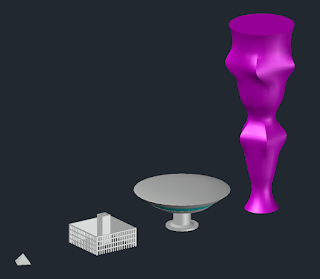
  SLICE, REVOLVE, LOFT     Na terceira aula foram realizados 3 exercícios, onde cada um se focou num comando especifico de modelação tridimensional de sólidos e planos, utilizamos como base o ficheiro da aula anterior.      Começamos o primeiro exercício desenhando uma base quadrangular, com vértice nas coordenadas (100,50) e com lados de 5, com esta base criamos então um paralelepípedo, com uma altura de 15, isto utilizando o comando previamente aprendido, EXTRUDE, esta base terá um vértice correspondente ao centro do volume realizado na aula anterior.      Foi nos introduzido então o comando SLICE, este comando permite seccionar objetos, no nosso caso vamos fatiar o nosso paralelepípedo em dois objetos diferentes. Para os voltar a juntar num objeto só, utilizamos o comando UNION.          O segundo exercício teve então como foco principal o comando REVOLVE, este comando permite a construção de objetos tri...